Thứ Ba, 7 tháng 1, 2014

Khi nhận dữ liệu bảng kê hoá đơn mua vào, bán ra từ phần mềm kế toán, đã copy dữ liệu vào mẫu định dạng chuẩn lấy từ phần “Trợ giúp” của ứng dụng HTKK, dữ liệu không nhận vào ứng dụng HTKK hoặc nhận không đúng các chỉ tiêu trên bảng kê.

Cách xử lý:

- Yêu cầu người sử dụng không được làm thay đổi cấu trúc các cột của bảng phải để nguyên theo mẫu của chương trình, người sử dụng chỉ có thể thêm dòng hoặc xoá dòng (vd: cắt bỏ cột STT, cột Ký hiệu hoá đơn hay bớt số cột không dùng đến, cột không có số liệu).

- Do Font (phông chữ) chữ của phần mềm kế toán tại doanh nghiệp và font phần mền HTKK không giống nhau vì vậy yêu cầu người sử dụng trước khi nhận vào HTKK phải chuyển đổi toàn bộ Font chữ trên File đó về font Unicode cụ thể là kiểu Times New Roman, sau đó mới cho nhận vào phần mềm HTKK.

- Khi nhận dữ liệu từ file excel vào ứng HTKK số liệu đưa từ file excel vào bảng kê không đầy đủ hoặc nhảy sang vị trí khác (vd: từ file excel có 20 dòng dịch vụ thuế suất chịu thuế 5%, khi nhận vào bảng kê bán ra thì nhảy vào dòng thuế 0% và 10%).

- Tại cột số thứ tự của file excel ta đánh số thứ tự cho tất cả các dòng tướng ứng với từng thuế suất rồi mới nhận vào phần mềm HTKK.
Khi in tờ khai nếu chọn máy in ảo CutPDF writer và chọn xem trước khi in, các tờ khai này chỉ có 1 trang nhưng khi in ra giấy lại cắt thành 2 trang hoặc mẫu bảng trên tờ khai bị thiếu.

Cách xử lý: Do người sử dụng cài đặt không đúng Driver của máy in mà chỉ cài máy in tương thích do đó phải tìm lại driver của đúng máy in đó trên đĩa CD kèm theo khi mua máy in do nhà sản xuất cung cấp và cài lại driver đúng cho máy in của bạn.

Một số máy tính cài phần mềm hỗ trợ kê khai khi sử dụng chức năng khai bổ sung điều chỉnh, tra cứu tờ khai thì báo lỗi “Run Time Error ‘9′ ” khi kích hoạt vào biểu tượng này thì bị thoát khỏi phần mềm.

Cách xử lý: Do hệ điều hành Windows bị lỗi do vậy phải cài đặt hệ điều hành Windows và cài lại ứng dụng HTKK .

Nguyên nhân: Do User sử dụng của bạn khi Log on vào Windows không có quyền Write (ghi) lên bất kỳ thư mục do User Administrator tạo ra vì vậy khi bạn khởi tạo chương trình sẽ bị lỗi như trên. (Trường hợp này chỉ đối với những Doanh nghiệp có hệ thống Mạng LAN).

Cách xử lý: Vào User có toàn quyền (Administrator) và phân lại quyền cho thư mục HTKK có quyền ghi (write). Cụ thể như sau:

Bước 1: Tìm đến thư mục có tên HTKK sau đó nhấn nút phải chuột ở thư mục HTKK và chọn menu properties.

Bước 2: Ta chọn thẻ Security ở cửa sổ Properties, ta thục hiện như sau:

-Tại mục Group or User names ta điểm chuột vào dòng Administrator

-Tại mục Permissions for Administrator ta chọn dấu tích vào phần ô vuông của Full Control ở cột Allow.

Bước 3: Nhấn OK để kết thúc.

Nguyên nhân: Lỗi này là do hệ thống ngày tháng máy tính của bạn bị sai lệch về thời gian không đúng với ngày tháng hiện tại (Ví dụ: nhập tờ khai tháng 08 năm 2011, máy tính mặc định là tháng 02 năm 2009). Nguyên nhân do sai lệch ngày tháng hệ thống, máy tính hết PIN, CMOS không lưu được cấu hình về ngày giờ.

Cách xử lý: Bạn cần sửa lại ngày tháng của hệ thống theo đúng với ngày tháng hiện tại bằng cách:

- Điều chỉnh lại ngày, tháng, năm cho đúng (trên thanh Taskbar hoặc vào Start / Settings / Control Panel / Date and time chỉnh đúng theo định dạng dd/MM/yyyy). Đối với máy tính nối mạng, khi logon vào máy bạn phải là người có quyền thay đổi cấu hình của hệ thống thì mới thay đổi được ngày giờ.

- Nếu lần sử dụng tiếp theo vẫn bị trường hợp như trên nguyên nhân do Pin nuôi bộ nhớ trong (CMOS) của máy tính đã hết dẫn đến việc thay đổi ngày tháng và quay về năm sản xuất vì vậy bạn hãy thay Pin CMOS cho máy tính và đổi lại ngày giờ sau đó khởi động lại máy tính là được.

Nguyên nhân: Khi cài đặt hệ điều hành Windows chưa chuyển đổi định dạng kiểu ngày giờ của hệ thống theo chuẩn.

Cách xử lý:

- Kích chuột vào nút Start chọn Control Panel / Date And Time / Time Zone

- Màn hình xuất hiện, ta chọn “(GMT+07:00) Bangkok, Hanoi, Jakata”

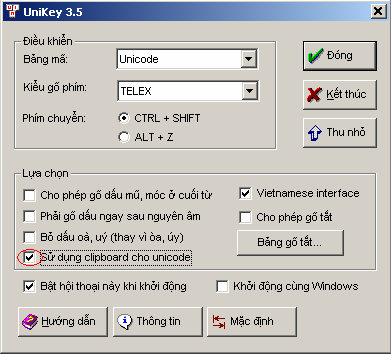
Nguyên nhân: do chưa thiết lập đúng định dạng trong phần mềm gõ tiếng Việt.

Cách xử lý:

- Với phần mềm Unikey: Trong cửa sổ làm việc của phần mềm Unikey người sử dụng chọn nút “Mở rộng” sau đó tích chọn vào chức năng “Sử dụng clipboard cho unicode”.

unikey

- Với phần mềm Vietkey: Trong cửa sổ làm việc của phần mềm Unikey người sử dụng chọn tab Bảng mã sau đó tích chọn vào chức năng “Unicode dựng sẵn”.

Nguyên nhân: Trước khi cài đặt phần mềm HTKK 3.0 người sử dụng chưa gỡ bỏ những phiên bản HTKK cũ (2.5.5).

Cách xử lý:

Thực hiện gỡ bỏ ứng dụng HTKK 2.5.5 khỏi hệ thống bằng cách:

+ Đối với máy cài hệ điều hành Windows XP

Vào Control Panel => Add and Remove Programs => Chọn ứng dụng HTKK => ấn Remove để gỡ bỏ ứng dụng khỏi hệ thống.

+ Đối với máy cài hệ điều hành Windows 7

Vào Start => Control panel => Chọn Programs and Features => Chọn ứng dụng HTKK => Chọn Uninstall để gỡ bỏ ứng dụng khỏi hệ thống.

Sau đó cài lại phần mềm HTKK 3.0

Trung tâm kế toán Hà Nội chúc các bạn làm tốt

Mời bạn tham khảo thêm:

Cách khắc phục lỗi dữ liệu không nhận vào ứng dụng HTkk
Cách khắc phục lỗi khi in tờ khai
Cách khắc phục báo lỗi “Run Time Error ‘9′
Lỗi bật chương trình hiện báo lỗi “Run-time error ’75′ ”
Khắc phục lỗi tháng, năm kê khai khác với năm tháng hiện tại.
Khắc phục lỗi không thể kích hoạt hay hiện một dòng trắng.
Hướng dẫn cách khắc phục Lỗi không gõ được tiếng Việt trong HTKK.

Bạn muốn học thêm một số thủ thuật kế toán, hoặc kinh nghiệm làm việc với kế toán, bạn muốn trở thành một kế toán chuyên nghiệp, mời bạn tham khảo khóa học kế toán tổng hợp tại Trung tâm kế toán Hà Nội

Trung tâm kế toán Hà Nội xin gửi tới các bạn bộ đầy đủ 26 chuẩn mực và file thông tư hướng dẫn các chuẩn mực (đã update thông tư 161/2007/TT-BTC hướng dẫn lại 16 chuẩn mực đợt 1,2,3)

4 chuẩn mực kế toán đợt 1:
Chuẩn mực số 02 – Hàng Tồn Kho.
Chuẩn mực số 03 – Tài sản cố định hữu hình.
Chuẩn mực số 04 – Tài sản cố định vô hình.
Chuẩn mực số 14 – Doanh thu và thu nhập khác.

6 chuẩn mực kế toán đợt 2:
Chuẩn mực số 01 – Chuẩn mực chung.
Chuẩn mực số 06 – Thuê tài sản.
Chuẩn mực số 10 – ảnh hưởng của việc thay đổi tỷ giá hối đoái.
Chuẩn mực số 15 – Hợp đồng xây dựng.
Chuẩn mực số 16 – Chi phí đi vay.
Chuẩn mực số 24 – Báo cáo lưu chuyển tiền tệ.

6 chuẩn mực kế toán đợt 3:
Chuẩn mực số 05- Bất động sản đầu tư.
Chuẩn mực số 07- Kế toán các khoản đầu tư vào công ty liên kết.
Chuẩn mực số 08- Thông tin tài chính về những khoản vốn góp liên doanh.
Chuẩn mực số 21- Trình bày báo cáo tài chính.
Chuẩn mực số 25- Báo cáo tài chính hợp nhất và kế toán khoản đầu tư vào công ty con.
Chuẩn mực số 26- Thông tin về các bên liên quan.

6 chuẩn mực kế toán đợt 4:
Chuẩn mực số 17 – Thuế thu nhập doanh nghiệp.
Chuẩn mực số 22 – Trình bày bổ sung báo cáo tài chính của các ngân hàng và tổ chức tài chính tương tự.
Chuẩn mực số 23 – Các sự kiện phát sinh sau ngày kết thúc kỳ kế toán năm.
Chuẩn mực số 27 – Báo cáo tài chính giữa niên độ.
Chuẩn mực số 28 – Báo cáo bộ phận.
Chuẩn mực số 29 – Thay đổi chính sách kế toán, ước tính kế toán và các sai sót.

4 chuẩn mực kế toán đợt 5:
Chuẩn mực số 11 – Hợp nhất kinh doanh
Chuẩn mực số 18 – Các khoản dự phòng, tài sản và nợ tiềm tàng.
Chuẩn mực số 19 – Hợp đồng bảo hiểm.
Chuẩn mực số 30 – Lãi trên cổ phiếu.

Trung tâm kế toán Hà Nội xin gửi tới các bạn kế toán bộ tài liệu môn kế toán tài chính

Bộ tài liệu gồm 10 chương:

Chương 1: Tổ chức công tác kế toán tài chính trong Doanh Nghiệp.

Chương 2: Kế toán vốn bằng tiền, đầu tư ngắn hạn, phải thu và ứng trước.

Chương 3: Kế toán vật tư, hàng hoá.

Chương 4: Kế toán tài sản cố định và đầu tư dài hạn.

Chương 5: Kế toán tiền lương và các khoản trích theo lương.

Chương 6: Kế toán CPSX và tính giá thành sản phẩm.

Chương 7: Kế toán bán hàng, xác định kết quả và phân phối kết quả.

Chương 8: Kế toán nguồn vốn.

Chương 9: Đặc điểm kế toán trong các doanh nghiệp: XL, TM, BĐ,…

Chương 10: Báo cáo tài chính